 삐죽
삐죽윈도우 스티커 메모 대신 쓰는 무료 메모 프로그램
윈도우 스티커 메모처럼 바탕화면에 늘 두고 보는 메모가 필요한데 메모 창이 화면 여기저기 흩어져 불편했다면, 삐죽을 쓰면 됩니다. 삐죽은 모든 메모를 화면 오른쪽 가장자리에 위에서부터 차례로 붙여 두고, 쓰지 않을 때는 얇은 띠로 접어 두는 무료 메모 프로그램입니다.
삐죽은 어떻게 다른가요
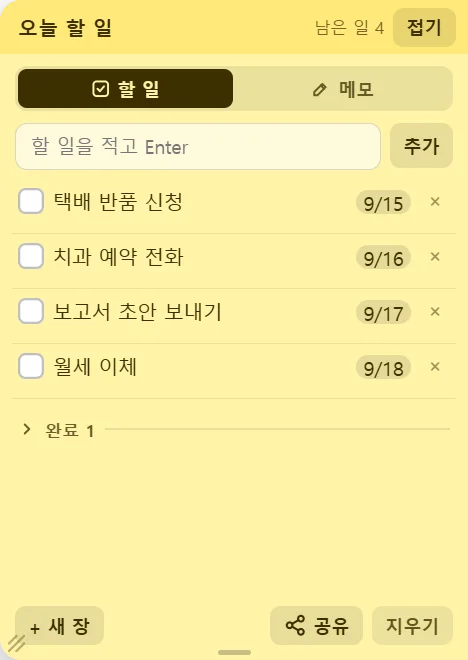
메모 창을 끌어다 아무 데나 두는 방식 대신, 삐죽의 메모지(«장»)는 모두 화면 오른쪽 가장자리에 붙습니다. 장이 여러 개면 위에서부터 겹치지 않게 차례로 쌓이고, 순서는 끌어서 바꿉니다. 창이 작업 화면 가운데를 가리는 일이 없습니다.
쓰지 않을 때는 폭 16픽셀의 얇은 띠로 접혀 있다가, 마우스를 가장자리로 가져가면 장 이름과 남은 할 일 개수가 적힌 세로 탭으로 나옵니다. 탭을 누르면 그 장이 펼쳐지고, 다 쓰면 다시 접힙니다.
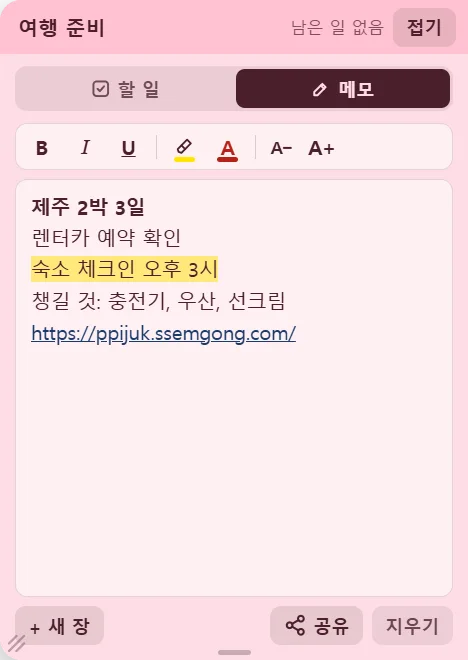
한 장은 «할 일» 체크리스트와 «메모» 자유 메모지 두 모드를 오갑니다. 메모 모드에서는 굵게·기울임·밑줄·형광펜·글자색·크기를 쓸 수 있고, 인터넷 주소를 적으면 누를 수 있는 링크가 됩니다.
메모장(notepad) 대신 쓰기에도 맞습니다
메모장은 파일을 열어야 내용이 보이지만, 삐죽은 늘 화면 가장자리에 있어 떠오른 생각을 바로 적습니다. 적는 순간 저장되므로 «저장» 단추가 없습니다.
실수로 지운 장이나 할 일은 우클릭 메뉴의 «지운 내역»에서 30일 안에 되살립니다.
시작하는 법
- 설치 파일(ppijuk-setup.exe)을 받아 실행합니다. 설치 뒤 바로 켜지고 바탕화면 바로가기가 생깁니다.
- 화면 오른쪽 가장자리에 마우스를 가져가 탭을 누르면 첫 장이 펼쳐집니다.
- 장 이름을 눌러 이름을 바꾸고, 우클릭 메뉴에서 색(일곱 가지)을 고릅니다.
- 할 일은 입력칸에 적고 Enter, 긴 메모는 «메모» 모드로 바꿔 적습니다.
- 윈도우를 켤 때마다 자동으로 켜지게 하려면 트레이 아이콘 메뉴에서 자동 실행을 켭니다.
자주 묻는 질문
삐죽은 무료인가요?
네. Windows 설치판·무설치판(포터블)·안드로이드 앱·웹 버전 모두 무료입니다.
어떤 윈도우에서 쓰나요?
Windows 10과 Windows 11에서 씁니다. macOS용 데스크톱판은 없고, Mac에서는 웹 버전을 브라우저로 씁니다.
윈도우 스티커 메모에 적어 둔 내용을 옮길 수 있나요?
자동으로 가져오는 기능은 없습니다. 기존 메모를 복사해 삐죽의 «메모» 모드에 붙여 넣으면 됩니다.
인터넷이 없어도 쓸 수 있나요?
네. 메모·할 일·캘린더·마감 알림은 인터넷 없이 됩니다. 기기 사이 동기화와 공유 링크 열기에만 인터넷이 필요합니다.