 삐죽
삐죽바탕화면 달력, 할 일이 날짜 칸에 보입니다
바탕화면에 달력을 깔아 두고 날짜마다 할 일을 적고 싶다면, 삐죽의 바탕화면 캘린더를 쓰면 됩니다. 평소 다른 창 뒤, 배경화면 바로 위에 달력이 깔려 있고, 날짜 칸마다 할 일이 칩으로 보이며 마감 알림도 받는 무료 달력 메모 프로그램입니다.
배경화면 위에 늘 깔린 달력
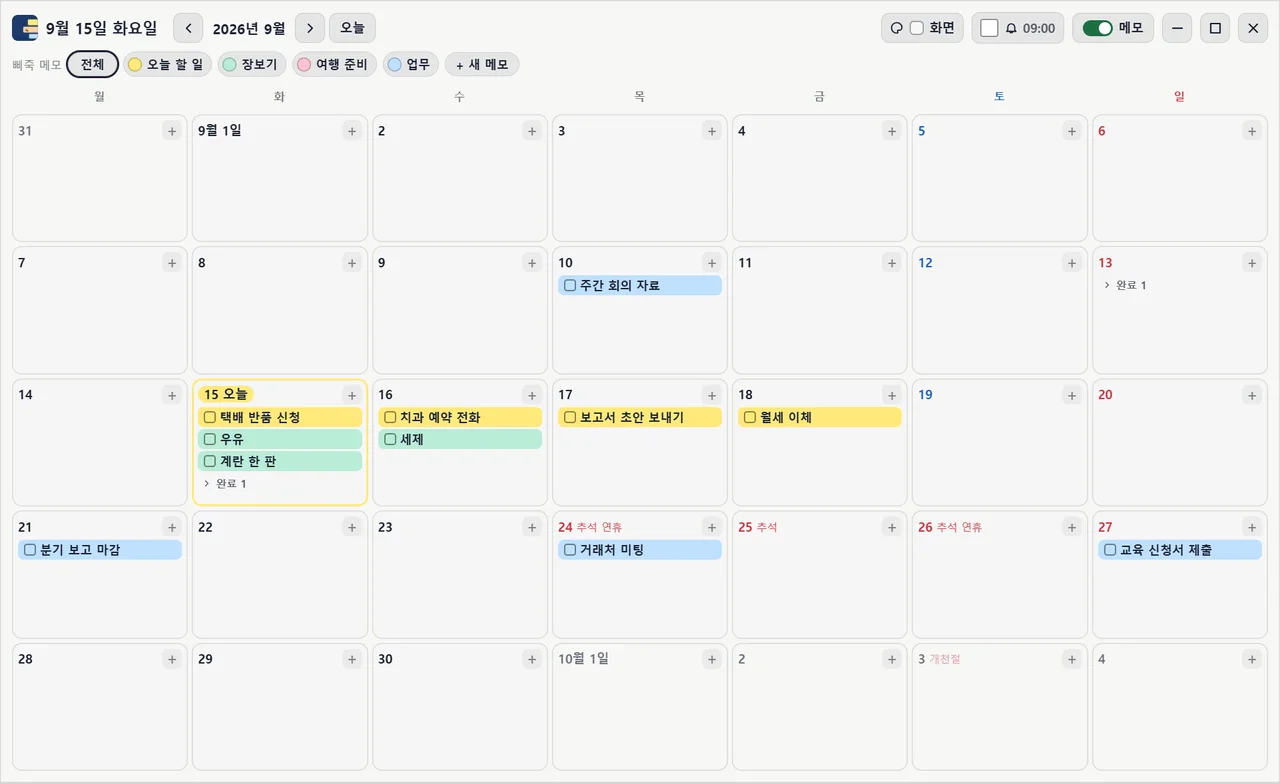
삐죽 캘린더는 평소 다른 창들 뒤, 배경화면 바로 위에 놓입니다. 달력을 눌러 쓰는 동안만 앞으로 나오고, 다른 곳을 누르면 다시 뒤로 갑니다. 일하는 창을 가리지 않고, 창을 내리면 달력이 보입니다. 가장자리를 끌어 크기를 바꾸고 머리 부분을 잡아 옮기면, 그 자리와 크기를 기억합니다.
배경 색은 열 가지 중에서 고르고 투명도를 조절해 배경화면과 어울리게 둡니다. 일요일과 공휴일은 빨간색, 토요일은 파란색으로 표시됩니다.
트레이 아이콘을 두 번 누르면 캘린더를 켜고 끕니다.
날짜 칸에 할 일 적기
날짜 칸 오른쪽 위의 «+»를 누르면 그 칸에 입력칸이 열립니다. 적고 Enter를 누르면 할 일 칩이 생기고, 입력칸은 다음 할 일을 기다립니다.
칩은 끌어서 다른 날짜로 옮기고, 체크하면 «완료» 아래로 접힙니다. 칩을 우클릭하면 다른 메모 장으로 옮길 수 있습니다.
캘린더의 할 일은 화면 오른쪽 포스트잇과 같은 할 일입니다. 포스트잇에서 날짜 뱃지를 바꾸면 캘린더 칸도 따라 옮겨 가고, 캘린더에서 적은 할 일은 포스트잇에도 날짜와 함께 나옵니다.
달력 위 «삐죽 메모» 줄에서 «전체»나 보고 싶은 장을 누르고, 장 칩을 끌어 순서를 바꾸거나 우클릭으로 이름·색을 고치고 지웁니다.
마감 알림 받기
- 캘린더 머리의 종 모양 단추 옆 체크 상자를 켭니다.
- 종 모양 단추를 눌러 알림 시각을 정합니다. 그 시각에 오늘 마감이거나 지난 할 일이 윈도우 알림으로 나옵니다.
- «미리 알림»에서 하루 전·3일 전·일주일 전을 고르면 마감 전에 한 번 더 알려 줍니다.
- «임박 알림»에서 시간을 고르면 마감일 당일, 자정 몇 시간 전에 한 번 더 알려 줍니다.
폰에서 보는 같은 달력
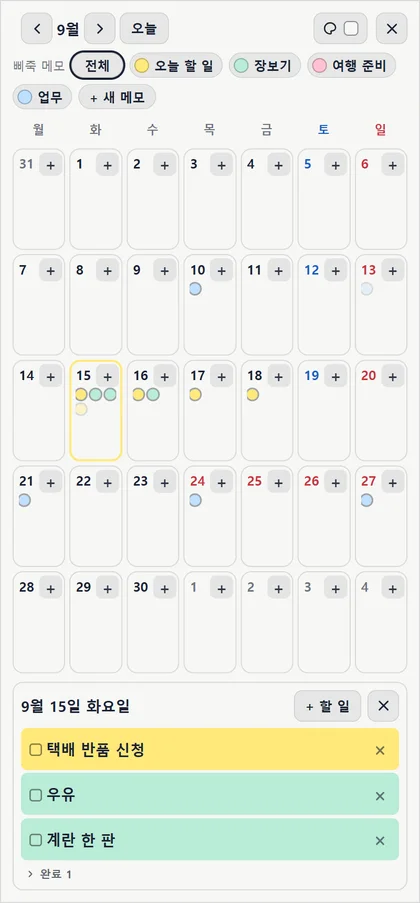
안드로이드 앱과 웹 버전에서도 같은 달력을 엽니다. 폰은 칸이 좁아 할 일이 색 점으로 보이고, 날짜를 누르면 그날 할 일이 아래 목록으로 나옵니다.
칸 오른쪽 위 «+»나 목록의 «+ 할 일»로 그 날짜에 바로 적습니다. 마감 알림은 Windows 프로그램에서만 옵니다.
자주 묻는 질문
달력이 다른 창을 가리나요?
평소에는 가리지 않습니다. 다른 창 뒤, 배경화면 바로 위에 있다가 눌러서 쓰는 동안만 앞으로 나오고, 다른 곳을 누르면 다시 뒤로 갑니다.
공휴일이 표시되나요?
네. 일요일과 공휴일은 빨간색, 토요일은 파란색이고, 달력 칸이 넉넉하면 공휴일 이름이 날짜 옆에 나옵니다(음력 명절·대체공휴일은 2027년까지 들어 있습니다).
폰에서도 이 달력을 볼 수 있나요?
네. 안드로이드 앱과 웹 버전에서 같은 달력을 엽니다. 폰에서는 날짜를 누르면 그날 할 일이 아래 목록으로 나옵니다. 마감 알림은 Windows 프로그램에서만 옵니다.
달력 배경을 바꿀 수 있나요?
네. PC 캘린더 머리의 팔레트 단추에서 배경 색 열 가지와 투명도를 고릅니다. 폰에서는 배경 색만 바꿉니다.